
软件截图
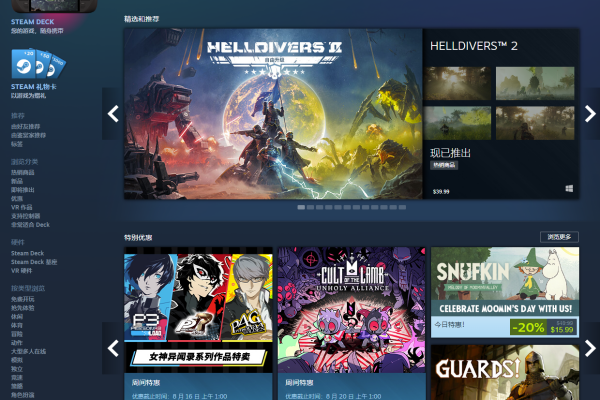
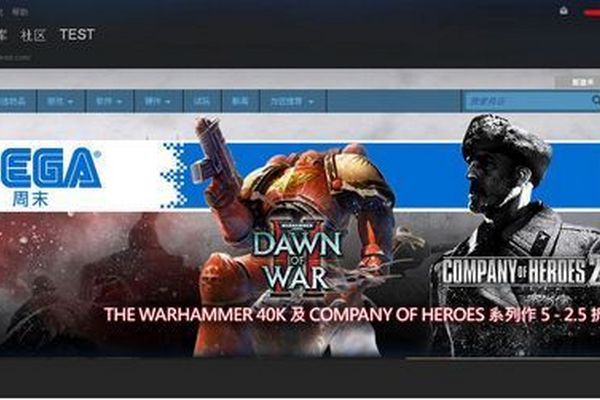
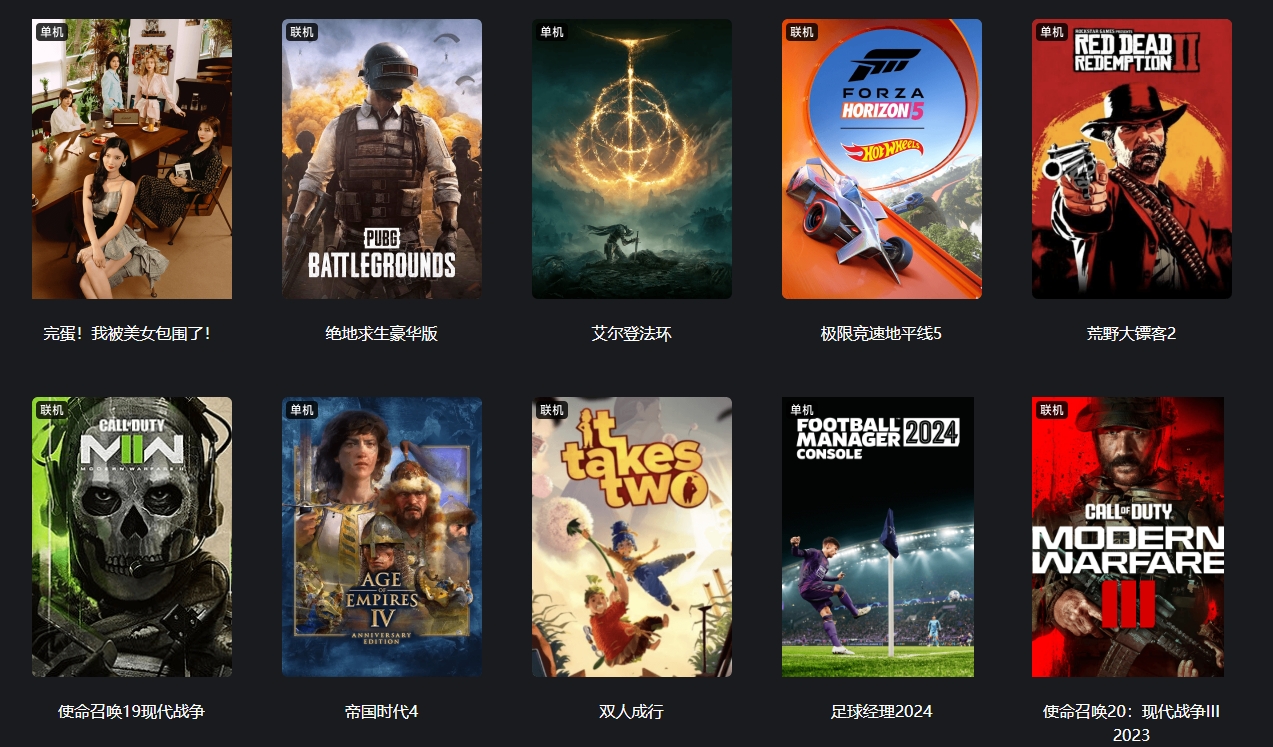
软件介绍
Steam客户端是Valve公司推出的桌面端正版游戏数字发行与社交平台客户端,适配Windows、macOS、Linux系统,主打游戏购买下载、模组管理与玩家社区,客户端本身免费使用,游戏与增值内容单独付费,具体版本参数以官方渠道公示为准。
Steam与Epic Games客户端有什么区别
两者都是主流正版游戏数字平台,定位相近但生态侧重不同。Steam上线时间更早,游戏数量更丰富,创意工坊、社区、市场等生态体系更成熟完善,适合重度游戏玩家、依赖模组与社区的用户。Epic Games客户端会定期赠送免费游戏,部分游戏售价更低,但社区功能、模组生态相对薄弱,更适合主打单机游玩、追求性价比的用户。两者账号体系独立,游戏不能跨平台通用。
怎么添加本地非Steam游戏到客户端
可以通过内置的添加功能,将本地程序纳入Steam库统一管理。操作路径很清晰:打开客户端后,点击左下角的“添加游戏”按钮,选择“添加非Steam游戏”,在弹出的程序列表中勾选想要添加的本地软件,点击“添加所选程序”即可。添加后可以从游戏库直接启动,还能使用Steam的手柄配置、截图等附加功能。
使用感受
首次安装登录后,界面采用左侧导航栏布局,分为商店、库、社区、个人资料四大板块,顶部是全局搜索栏,功能分区清晰,跟着新手引导浏览一遍商店和库,几分钟就能上手基础操作。
日常下载安装游戏的场景很省心,选中购买后的游戏点击安装,客户端会自动匹配对应版本,支持满速下载也能手动限速,避免占用全部带宽。下载完成后自动执行游戏文件校验,文件损坏或缺漏可以一键修复,不用重新下载整个安装包。玩游戏时从库内一键启动,自动检测更新补丁,不用自己手动找资源安装。
玩沙盒类游戏时,创意工坊的体验很方便,找到对应游戏的工坊页面,看中模组直接点订阅,客户端就会后台自动下载安装,进游戏就能直接使用,不用自己解压、找目录,取消订阅也会自动移除,管理起来很省心。
使用一段时间也有明显槽点:国内网络环境下,商店页面、社区内容偶尔会出现加载缓慢、图片刷不出的情况;后台默认开启自动更新,多款游戏同时更新时会占用大量带宽,容易影响其他联网程序;长期使用后缓存、下载残留会占用不少磁盘空间,需要手动清理下载缓存。
功能清单
- 数字游戏商店:提供海量正版游戏、DLC的购买与下载服务,覆盖3A大作与独立游戏,用于获取正版游戏授权。
- 游戏库管理:统一收纳账号下所有游戏,支持分类收藏、自动更新、文件修复与卸载,用于整理和启动已购游戏。
- 创意工坊:提供游戏模组、地图、皮肤等自定义内容的订阅分享,一键自动安装管理,用于拓展游戏玩法与内容。
- 玩家社交系统:支持好友添加、聊天、组队联机、动态分享,搭配游戏社区论坛,用于玩家社交交流与攻略分享。
- 云存档同步:支持部分游戏的存档云端存储,更换设备登录账号即可同步进度,用于多设备接续游戏进度。
- 家庭共享功能:可授权最多5个账号共享游戏库,用于家庭成员间共用游戏,降低购买成本。
- 内置截图录制:支持游戏内一键截图、录制视频,可直接分享到社区,用于记录游戏精彩瞬间。
- 社区市场:支持游戏内饰品、道具的交易流通,用于买卖虚拟物品。
安装步骤
安装前先核对Steam客户端安装包的文件大小、数字签名与SHA256,信息不一致不要运行。系统适配要求以官方渠道公示为准,常规推荐Windows 10及以上系统、macOS 10.13及以上系统运行,需预留足够磁盘空间用于存储游戏文件。
- Windows系统:双击下载的在线安装程序,选择安装语言与目标安装路径,点击安装后程序会自动下载完整客户端组件,等待进度条走完即可完成安装,桌面生成快捷方式。
- macOS系统:打开下载的dmg镜像文件,按照界面引导将Steam图标拖拽至应用程序文件夹,首次启动会自动下载补充组件,完成后即可进入登录界面。
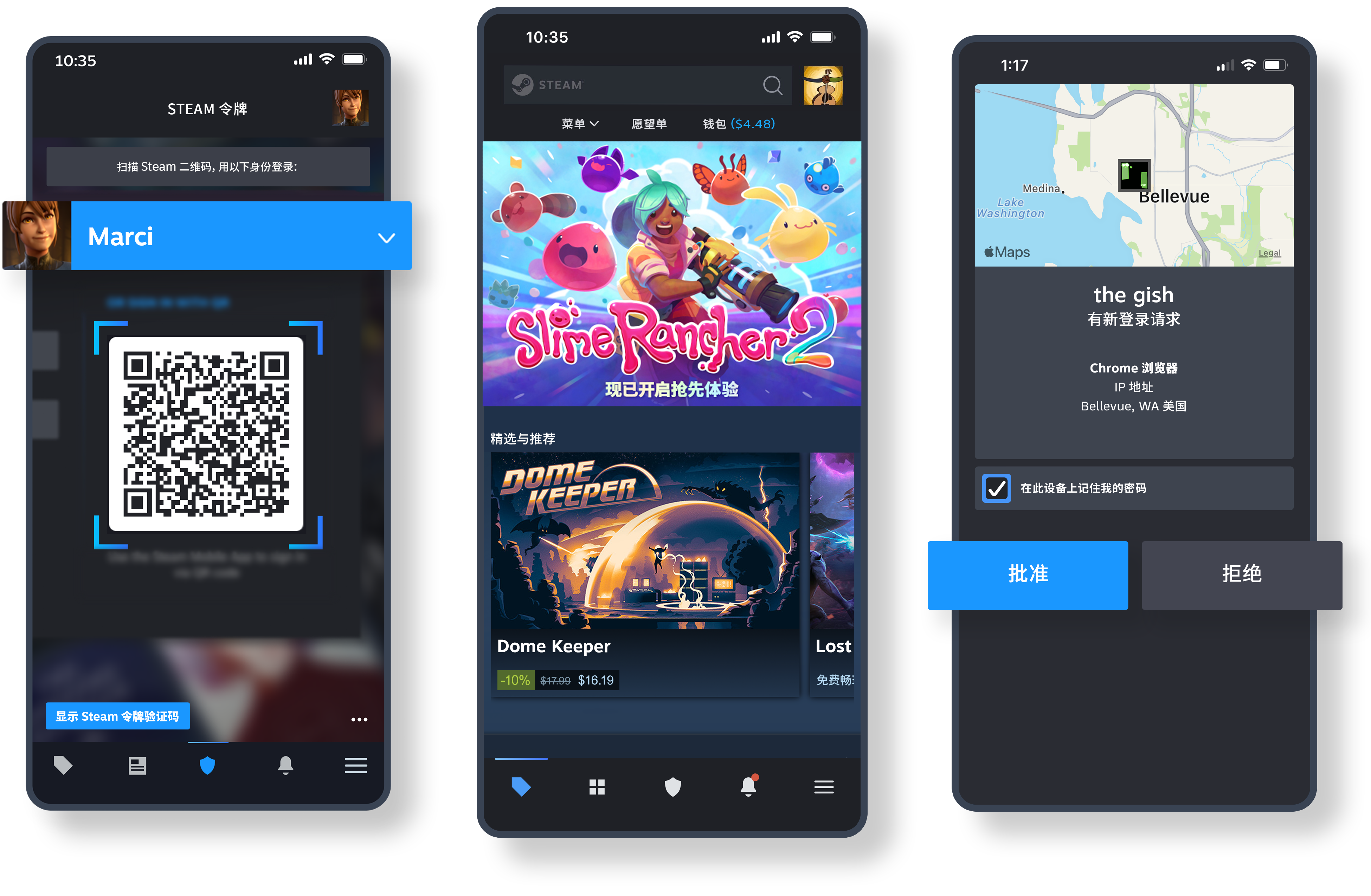
- 首次启动后,输入已有账号密码即可登录,新用户可在登录界面完成账号注册,绑定手机令牌可提升账号安全等级。
版本信息
| 软件名称 | Steam PC安装包 |
| 软件版本 | v2026.09.15 |
| 更新时间 | 2026-09-15 |
| 文件大小 | 3.2MB |
| 开发商 | Valve Corporation |
| 运行环境 | Win10/Win11 |
| 系统要求 | CPU i3及以上、内存8GB及以上、支持DX11的显卡 |
| 软件语言 | 简体中文 |
| 授权方式 | 免费 |